01 精准捕捉
眼前这一块,
刚好就是你想要的。
鼠标移到哪个窗口,就自动高亮哪个窗口。单击选中整扇窗口,不用沿着边缘慢慢框选。也支持拖动框选和全屏截图。
⌘⇧S随时开始框选

SnapX
原生 Mac 截图工具,截图、标注、取字、钉图,一气呵成。
SnapX · 截图与标注原位标注
把问题标清楚,让沟通更直接。
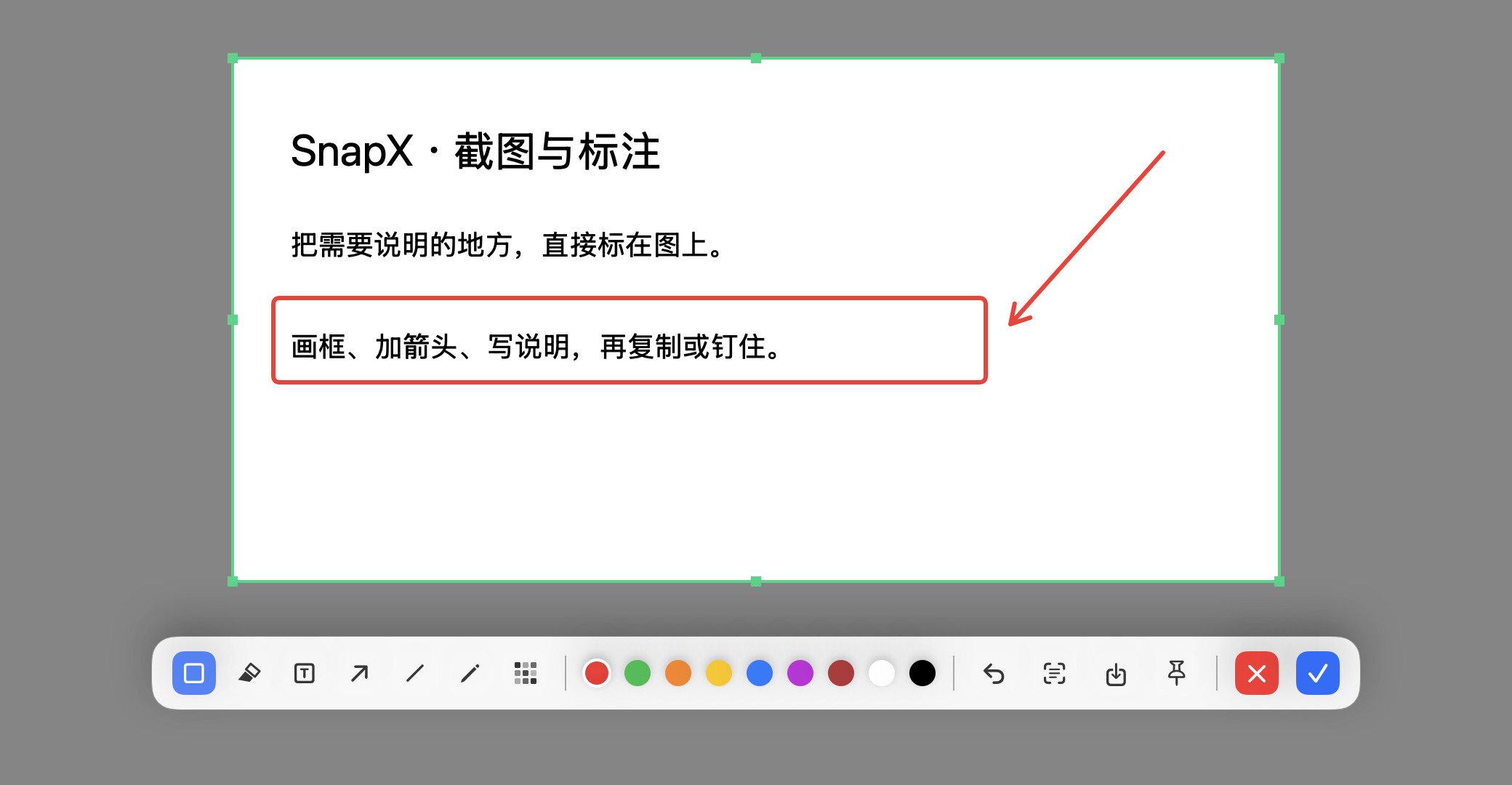
截图、圈出重点,把需要修改的地方留在图上。
今天 16:00 前,同步本轮体验反馈。
对照参考,继续手头的事。

拖动图钉移动
双击开启穿透
截图之后,直接把重点标清楚。
从捕捉,到表达
把工具留在手边,把注意力留给内容。
你需要的,往往只是一张讲得清楚的图。
01 精准捕捉
鼠标移到哪个窗口,就自动高亮哪个窗口。单击选中整扇窗口,不用沿着边缘慢慢框选。也支持拖动框选和全屏截图。
02 原位标注
画个框、加根箭头、写一句说明。七种标注工具就在选区下方,重点更清楚,沟通也更轻松。
03 图片取字
识别简体中文、繁体中文和英文。截图里的地址、资料中的段落,不必照着再打一遍。
让每一张截图,
都接得上你的思路。
04 桌面钉图
把截图轻轻钉在桌面,缩放、调节透明度,边看边写。双击图钉开启鼠标穿透,下方的窗口照常操作。
05 截图历史
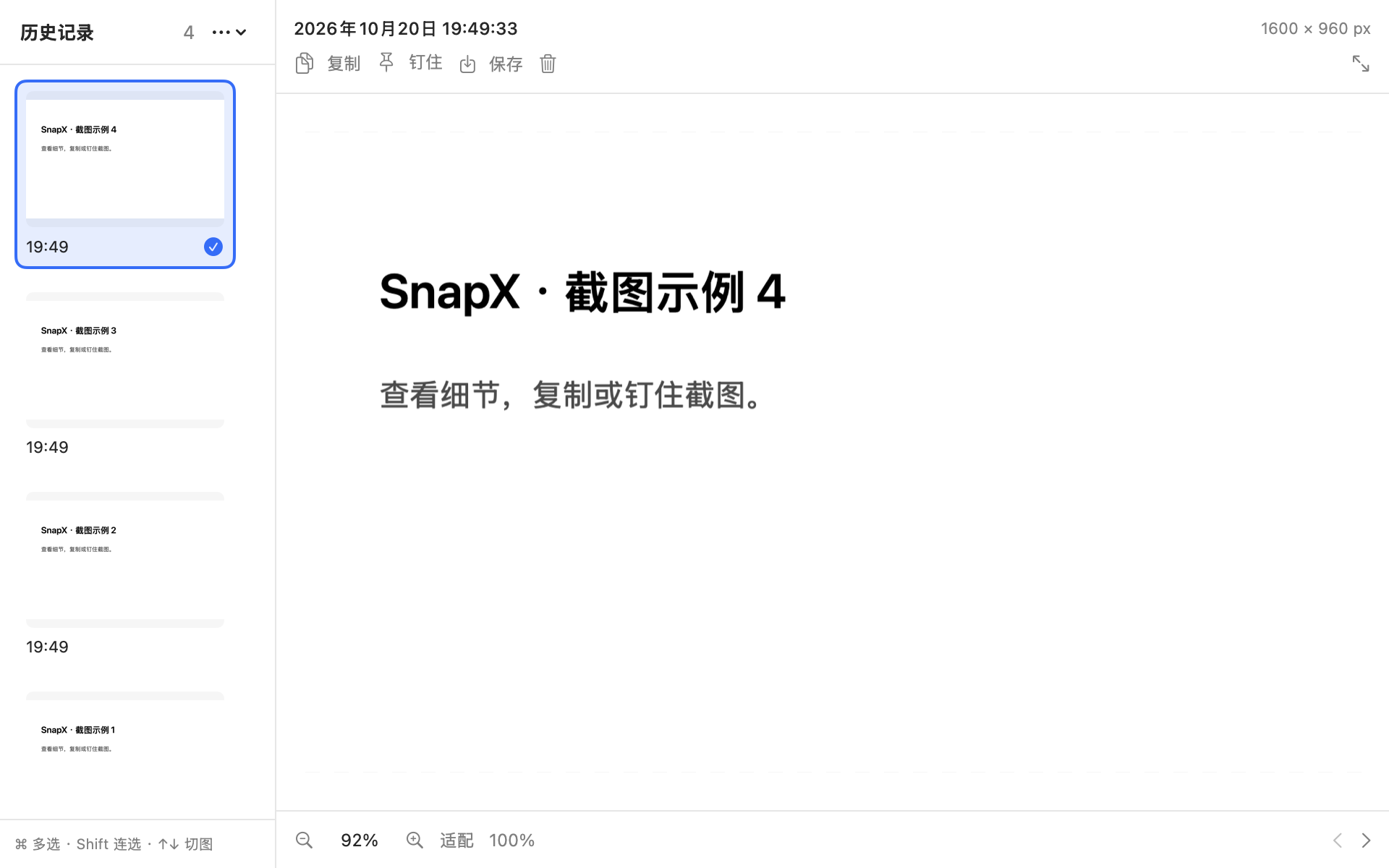
在历史记录里预览、复制、钉住或批量整理。空格打开大图,细节看得更清楚。
捕捉一瞬,留住灵感。
剩下的,交给 SnapX。
Make room for a clearer thought.
让每一张截图,都接得上你的思路。Make room for a clearer thought.
简体中文 / English一边看,一边把想法写下来。
 演示截图
演示截图
轻一点,也顺手一点
不打断你的习惯,
只让每一步更自然。
原生银灰材质,让工具安静地融入桌面。
点击按键框录入,至少包含一个修饰键。录入时全局快捷键暂停,Esc 取消。
交互演示 · 设置仅在本页生效
画框、加箭头、划重点、写说明,让想法一目了然。
少一点来回解释,
多一点一目了然。
亲手拖动图钉、调整透明度,再双击试试穿透。
这是一颗被钉图盖住的按钮。
开启穿透后,试着直接点它。
轻盈悬浮 · 随时对照
熟悉的组合键,让动作更连贯。
为日常而设计
菜单栏里的一位轻巧帮手。跟随系统外观,支持登录时自动启动,顺着你的使用习惯工作。
首次启动按提示配置屏幕录制和辅助功能权限。设置页集中显示权限状态,随时知道下一步。
本次运行期间保留最多 50 张截图。需要长期保存的内容,导出为 PNG;退出应用后历史清空。
让表达,更进一步
选好适合你的版本,开始更顺手的截图方式。
v0.5.0
截下来,标清楚,随手贴过去。
同时支持 Apple 芯片与 Intel 的 Mac。
免费下载 DMG 通用版打开 DMG,把 SnapX 拖入应用程序文件夹。
配置屏幕录制和辅助功能权限。
框选、标注,按 Enter 复制。就这么顺手。
首次打开遇到系统验证提示?查看安装说明 ↗
需要 macOS 13(Ventura)或更新版本,同时支持 Apple 芯片和 Intel。M 系列芯片选择 Apple 芯片版,Intel Mac 选择 Intel 版;不确定时直接选择通用版。
当前安装包尚未经过 Apple 公证。请先确认文件来自本项目 GitHub Releases,再到“系统设置 → 隐私与安全性”中允许打开。首次启动还需要按提示配置屏幕录制和辅助功能权限。
确认 SnapX 正在运行,到设置中检查权限状态和快捷键是否成功保存。可以换一个与其他应用不冲突的组合键。授权后如果系统提示重启,请退出应用后重新打开。
按 Enter 或点击 ✓ 复制到剪贴板;点击保存按钮,PNG 文件会保存到下载文件夹,按时间命名。历史记录仅在本次运行期间保留,最多 50 张,退出应用后清空。重要截图请保存为文件。
双击钉图左上角的图钉,开启这张图的鼠标穿透。开启后隐藏右侧操作栏,只保留蓝色图钉;仍可拖动图钉移动窗口,再双击即可恢复。还可以调节 25%–100% 不透明度。
从 GitHub Releases 下载新版,退出旧版后替换“应用程序”里的 SnapX。应用从 v0.2.0 起不再内置自动更新;不同签名身份之间切换时,可能需要重新授权。
当前完整应用仅支持 macOS。Windows 版仍在适配中,尚未与 macOS 版功能对等。可以在 GitHub 仓库的 Windows 目录查看进展。